<?xml version="1.0" encoding="utf-8"?><feed xmlns="http://www.w3.org/2005/Atom" ><generator uri="https://jekyllrb.com/" version="3.10.0">Jekyll</generator><link href="https://www.maegfea.com/feed.xml" rel="self" type="application/atom+xml" /><link href="https://www.maegfea.com/" rel="alternate" type="text/html" /><updated>2026-06-09T10:55:24+02:00</updated><id>https://www.maegfea.com/feed.xml</id><title type="html">Maegfea’s blog</title><subtitle>Parce que vous êtes les bienvenues chez moi</subtitle><author><name>Maegfea</name><email>contact@maegfea.com</email></author><entry><title type="html">Oracle SQL - Recuperer les informations suivant nom prenom date de naissance et sexe</title><link href="https://www.maegfea.com/oracle-sql-ipp-adresse-cp-ville-tel/" rel="alternate" type="text/html" title="Oracle SQL - Recuperer les informations suivant nom prenom date de naissance et sexe" /><published>2020-06-19T13:00:00+02:00</published><updated>2020-06-19T13:00:00+02:00</updated><id>https://www.maegfea.com/oracle-sql-ipp-adresse-cp-ville-tel</id><content type="html" xml:base="https://www.maegfea.com/oracle-sql-ipp-adresse-cp-ville-tel/"><![CDATA[<p>Récupération des informations pour une personne suivant sa date de naissance.</p>

<p>Recherche sur nom de naissance car pas de nom d’usage pour les hommes (il est vide dans la table pour les hommes).</p>

<div class="language-sql highlighter-rouge"><div class="highlight"><pre class="highlight"><code><span class="k">SELECT</span>
  <span class="n">PAT</span><span class="p">.</span><span class="n">IDENTITE</span><span class="p">.</span><span class="n">IDP</span> <span class="n">IPP</span><span class="p">,</span>
  <span class="n">PAT</span><span class="p">.</span><span class="n">IDENTITE_ADRESSE</span><span class="p">.</span><span class="n">RUE</span> <span class="n">AD1</span><span class="p">,</span>
  <span class="n">PAT</span><span class="p">.</span><span class="n">IDENTITE_ADRESSE</span><span class="p">.</span><span class="n">PREMIERELIGNE</span> <span class="n">AD2</span><span class="p">,</span>
  <span class="n">PAT</span><span class="p">.</span><span class="n">IDENTITE_ADRESSE</span><span class="p">.</span><span class="n">CODEPOSTAL</span> <span class="n">CP</span><span class="p">,</span>
  <span class="n">PAT</span><span class="p">.</span><span class="n">IDENTITE_ADRESSE</span><span class="p">.</span><span class="n">VILLE</span> <span class="n">VILLE</span><span class="p">,</span>
  <span class="n">PAT</span><span class="p">.</span><span class="n">IDENTITE_TRAITS_COMPL</span><span class="p">.</span><span class="n">TELEPHONE_DOMICILE</span> <span class="n">DOM</span><span class="p">,</span>
  <span class="n">PAT</span><span class="p">.</span><span class="n">IDENTITE_TRAITS_COMPL</span><span class="p">.</span><span class="n">TELEPHONE_PORTABLE</span> <span class="n">MOB</span>
<span class="k">FROM</span>
  <span class="n">PAT</span><span class="p">.</span><span class="n">IDENTITE</span><span class="p">,</span>
  <span class="n">PAT</span><span class="p">.</span><span class="n">IDENTITE_ADRESSE</span><span class="p">,</span>
  <span class="n">PAT</span><span class="p">.</span><span class="n">IDENTITE_TRAITS_COMPL</span>
<span class="k">WHERE</span>
  <span class="p">(</span> <span class="n">PAT</span><span class="p">.</span><span class="n">IDENTITE_ADRESSE</span><span class="p">.</span><span class="n">IDDI</span><span class="p">(</span><span class="o">+</span><span class="p">)</span> <span class="o">=</span> <span class="n">PAT</span><span class="p">.</span><span class="n">IDENTITE</span><span class="p">.</span><span class="n">IDDI</span> <span class="k">and</span> <span class="n">PAT</span><span class="p">.</span><span class="n">IDENTITE_ADRESSE</span><span class="p">.</span><span class="n">IDP</span><span class="p">(</span><span class="o">+</span><span class="p">)</span> <span class="o">=</span> <span class="n">PAT</span><span class="p">.</span><span class="n">IDENTITE</span><span class="p">.</span><span class="n">IDP</span> <span class="k">and</span> <span class="n">PAT</span><span class="p">.</span><span class="n">IDENTITE_ADRESSE</span><span class="p">.</span><span class="n">TYPEADRESSE</span><span class="p">(</span><span class="o">+</span><span class="p">)</span> <span class="o">=</span> <span class="s1">'H'</span>  <span class="p">)</span>
  <span class="k">AND</span>  <span class="p">(</span> <span class="n">PAT</span><span class="p">.</span><span class="n">IDENTITE</span><span class="p">.</span><span class="n">IDDI</span> <span class="o">=</span> <span class="n">PAT</span><span class="p">.</span><span class="n">IDENTITE_TRAITS_COMPL</span><span class="p">.</span><span class="n">IDDI</span><span class="p">(</span><span class="o">+</span><span class="p">)</span> <span class="k">and</span> <span class="n">PAT</span><span class="p">.</span><span class="n">IDENTITE</span><span class="p">.</span><span class="n">IDP</span> <span class="o">=</span> <span class="n">PAT</span><span class="p">.</span><span class="n">IDENTITE_TRAITS_COMPL</span><span class="p">.</span><span class="n">IDP</span><span class="p">(</span><span class="o">+</span><span class="p">)</span>  <span class="p">)</span>
  <span class="k">AND</span>
  <span class="p">(</span>
   <span class="n">TRUNC</span><span class="p">(</span><span class="n">PAT</span><span class="p">.</span><span class="n">IDENTITE</span><span class="p">.</span><span class="n">DATENAIS</span><span class="p">)</span>  <span class="o">=</span>  <span class="n">to_date</span> <span class="p">(</span><span class="s1">'$Date;'</span><span class="p">,</span><span class="s1">'YYYYMMDD'</span><span class="p">)</span>
   <span class="k">AND</span>
   <span class="n">PAT</span><span class="p">.</span><span class="n">IDENTITE</span><span class="p">.</span><span class="n">NOMNAIS</span>  <span class="o">=</span>  <span class="s1">'$Nom;'</span>
   <span class="k">AND</span>
   <span class="n">PAT</span><span class="p">.</span><span class="n">IDENTITE</span><span class="p">.</span><span class="n">PRENOMUSAGE</span>  <span class="o">=</span>  <span class="s1">'$Prenom;'</span>
   <span class="k">AND</span>
   <span class="n">PAT</span><span class="p">.</span><span class="n">IDENTITE</span><span class="p">.</span><span class="n">SEXE</span>  <span class="k">IN</span>  <span class="p">(</span> <span class="s1">'M'</span> <span class="p">)</span>
  <span class="p">)</span>
</code></pre></div></div>

<p>Requête identique pour les femmes non mariées car le nom d’usage est vide comme les hommes</p>

<div class="language-sql highlighter-rouge"><div class="highlight"><pre class="highlight"><code><span class="k">SELECT</span>
  <span class="n">PAT</span><span class="p">.</span><span class="n">IDENTITE</span><span class="p">.</span><span class="n">IDP</span> <span class="n">IPP</span><span class="p">,</span>
  <span class="n">PAT</span><span class="p">.</span><span class="n">IDENTITE_ADRESSE</span><span class="p">.</span><span class="n">RUE</span> <span class="n">AD1</span><span class="p">,</span>
  <span class="n">PAT</span><span class="p">.</span><span class="n">IDENTITE_ADRESSE</span><span class="p">.</span><span class="n">PREMIERELIGNE</span> <span class="n">AD2</span><span class="p">,</span>
  <span class="n">PAT</span><span class="p">.</span><span class="n">IDENTITE_ADRESSE</span><span class="p">.</span><span class="n">CODEPOSTAL</span> <span class="n">CP</span><span class="p">,</span>
  <span class="n">PAT</span><span class="p">.</span><span class="n">IDENTITE_ADRESSE</span><span class="p">.</span><span class="n">VILLE</span> <span class="n">VILLE</span><span class="p">,</span>
  <span class="n">PAT</span><span class="p">.</span><span class="n">IDENTITE_TRAITS_COMPL</span><span class="p">.</span><span class="n">TELEPHONE_DOMICILE</span> <span class="n">DOM</span><span class="p">,</span>
  <span class="n">PAT</span><span class="p">.</span><span class="n">IDENTITE_TRAITS_COMPL</span><span class="p">.</span><span class="n">TELEPHONE_PORTABLE</span> <span class="n">MOB</span>
<span class="k">FROM</span>
  <span class="n">PAT</span><span class="p">.</span><span class="n">IDENTITE</span><span class="p">,</span>
  <span class="n">PAT</span><span class="p">.</span><span class="n">IDENTITE_ADRESSE</span><span class="p">,</span>
  <span class="n">PAT</span><span class="p">.</span><span class="n">IDENTITE_TRAITS_COMPL</span>
<span class="k">WHERE</span>
  <span class="p">(</span> <span class="n">PAT</span><span class="p">.</span><span class="n">IDENTITE_ADRESSE</span><span class="p">.</span><span class="n">IDDI</span><span class="p">(</span><span class="o">+</span><span class="p">)</span> <span class="o">=</span> <span class="n">PAT</span><span class="p">.</span><span class="n">IDENTITE</span><span class="p">.</span><span class="n">IDDI</span> <span class="k">and</span> <span class="n">PAT</span><span class="p">.</span><span class="n">IDENTITE_ADRESSE</span><span class="p">.</span><span class="n">IDP</span><span class="p">(</span><span class="o">+</span><span class="p">)</span> <span class="o">=</span> <span class="n">PAT</span><span class="p">.</span><span class="n">IDENTITE</span><span class="p">.</span><span class="n">IDP</span> <span class="k">and</span> <span class="n">PAT</span><span class="p">.</span><span class="n">IDENTITE_ADRESSE</span><span class="p">.</span><span class="n">TYPEADRESSE</span><span class="p">(</span><span class="o">+</span><span class="p">)</span> <span class="o">=</span> <span class="s1">'H'</span>  <span class="p">)</span>
  <span class="k">AND</span>  <span class="p">(</span> <span class="n">PAT</span><span class="p">.</span><span class="n">IDENTITE</span><span class="p">.</span><span class="n">IDDI</span> <span class="o">=</span> <span class="n">PAT</span><span class="p">.</span><span class="n">IDENTITE_TRAITS_COMPL</span><span class="p">.</span><span class="n">IDDI</span><span class="p">(</span><span class="o">+</span><span class="p">)</span> <span class="k">and</span> <span class="n">PAT</span><span class="p">.</span><span class="n">IDENTITE</span><span class="p">.</span><span class="n">IDP</span> <span class="o">=</span> <span class="n">PAT</span><span class="p">.</span><span class="n">IDENTITE_TRAITS_COMPL</span><span class="p">.</span><span class="n">IDP</span><span class="p">(</span><span class="o">+</span><span class="p">)</span>  <span class="p">)</span>
  <span class="k">AND</span>
  <span class="p">(</span>
   <span class="n">TRUNC</span><span class="p">(</span><span class="n">PAT</span><span class="p">.</span><span class="n">IDENTITE</span><span class="p">.</span><span class="n">DATENAIS</span><span class="p">)</span>  <span class="o">=</span>  <span class="n">to_date</span> <span class="p">(</span><span class="s1">'$Date;'</span><span class="p">,</span><span class="s1">'YYYYMMDD'</span><span class="p">)</span>
   <span class="k">AND</span>
   <span class="n">PAT</span><span class="p">.</span><span class="n">IDENTITE</span><span class="p">.</span><span class="n">NOMNAIS</span>  <span class="o">=</span>  <span class="s1">'$Nom;'</span>
   <span class="k">AND</span>
   <span class="n">PAT</span><span class="p">.</span><span class="n">IDENTITE</span><span class="p">.</span><span class="n">PRENOMUSAGE</span>  <span class="o">=</span>  <span class="s1">'$Prenom;'</span>
   <span class="k">AND</span>
   <span class="n">PAT</span><span class="p">.</span><span class="n">IDENTITE</span><span class="p">.</span><span class="n">SEXE</span>  <span class="k">IN</span>  <span class="p">(</span> <span class="s1">'F'</span> <span class="p">)</span>
  <span class="p">)</span>
</code></pre></div></div>

<p>Ici on utilise ‘nomusage’ car les femmes ont leurs noms de mariées de renseignés</p>

<div class="language-sql highlighter-rouge"><div class="highlight"><pre class="highlight"><code><span class="k">SELECT</span>
   <span class="n">PAT</span><span class="p">.</span><span class="n">IDENTITE</span><span class="p">.</span><span class="n">IDP</span> <span class="n">IPP</span><span class="p">,</span>
   <span class="n">PAT</span><span class="p">.</span><span class="n">IDENTITE_ADRESSE</span><span class="p">.</span><span class="n">RUE</span> <span class="n">AD1</span><span class="p">,</span>
   <span class="n">PAT</span><span class="p">.</span><span class="n">IDENTITE_ADRESSE</span><span class="p">.</span><span class="n">PREMIERELIGNE</span> <span class="n">AD2</span><span class="p">,</span>
   <span class="n">PAT</span><span class="p">.</span><span class="n">IDENTITE_ADRESSE</span><span class="p">.</span><span class="n">CODEPOSTAL</span> <span class="n">CP</span><span class="p">,</span>
   <span class="n">PAT</span><span class="p">.</span><span class="n">IDENTITE_ADRESSE</span><span class="p">.</span><span class="n">VILLE</span> <span class="n">VILLE</span><span class="p">,</span>
   <span class="n">PAT</span><span class="p">.</span><span class="n">IDENTITE_TRAITS_COMPL</span><span class="p">.</span><span class="n">TELEPHONE_DOMICILE</span> <span class="n">DOM</span><span class="p">,</span>
   <span class="n">PAT</span><span class="p">.</span><span class="n">IDENTITE_TRAITS_COMPL</span><span class="p">.</span><span class="n">TELEPHONE_PORTABLE</span> <span class="n">MOB</span>
<span class="k">FROM</span>
   <span class="n">PAT</span><span class="p">.</span><span class="n">IDENTITE</span><span class="p">,</span>
   <span class="n">PAT</span><span class="p">.</span><span class="n">IDENTITE_ADRESSE</span><span class="p">,</span>
   <span class="n">PAT</span><span class="p">.</span><span class="n">IDENTITE_TRAITS_COMPL</span>
<span class="k">WHERE</span>
   <span class="p">(</span> <span class="n">PAT</span><span class="p">.</span><span class="n">IDENTITE_ADRESSE</span><span class="p">.</span><span class="n">IDDI</span><span class="p">(</span><span class="o">+</span><span class="p">)</span> <span class="o">=</span> <span class="n">PAT</span><span class="p">.</span><span class="n">IDENTITE</span><span class="p">.</span><span class="n">IDDI</span> <span class="k">and</span> <span class="n">PAT</span><span class="p">.</span><span class="n">IDENTITE_ADRESSE</span><span class="p">.</span><span class="n">IDP</span><span class="p">(</span><span class="o">+</span><span class="p">)</span> <span class="o">=</span> <span class="n">PAT</span><span class="p">.</span><span class="n">IDENTITE</span><span class="p">.</span><span class="n">IDP</span> <span class="k">and</span> <span class="n">PAT</span><span class="p">.</span><span class="n">IDENTITE_ADRESSE</span><span class="p">.</span><span class="n">TYPEADRESSE</span><span class="p">(</span><span class="o">+</span><span class="p">)</span> <span class="o">=</span> <span class="s1">'H'</span>  <span class="p">)</span>
   <span class="k">AND</span>  <span class="p">(</span> <span class="n">PAT</span><span class="p">.</span><span class="n">IDENTITE</span><span class="p">.</span><span class="n">IDDI</span> <span class="o">=</span> <span class="n">PAT</span><span class="p">.</span><span class="n">IDENTITE_TRAITS_COMPL</span><span class="p">.</span><span class="n">IDDI</span><span class="p">(</span><span class="o">+</span><span class="p">)</span> <span class="k">and</span> <span class="n">PAT</span><span class="p">.</span><span class="n">IDENTITE</span><span class="p">.</span><span class="n">IDP</span> <span class="o">=</span> <span class="n">PAT</span><span class="p">.</span><span class="n">IDENTITE_TRAITS_COMPL</span><span class="p">.</span><span class="n">IDP</span><span class="p">(</span><span class="o">+</span><span class="p">)</span>  <span class="p">)</span>
   <span class="k">AND</span>
   <span class="p">(</span>
    <span class="n">TRUNC</span><span class="p">(</span><span class="n">PAT</span><span class="p">.</span><span class="n">IDENTITE</span><span class="p">.</span><span class="n">DATENAIS</span><span class="p">)</span>  <span class="o">=</span>  <span class="n">to_date</span> <span class="p">(</span><span class="s1">'$Date;'</span><span class="p">,</span><span class="s1">'YYYYMMDD'</span><span class="p">)</span>
   <span class="k">AND</span>
   <span class="n">PAT</span><span class="p">.</span><span class="n">IDENTITE</span><span class="p">.</span><span class="n">NOMUSAGE</span>  <span class="o">=</span>  <span class="s1">'$Nom;'</span>
   <span class="k">AND</span>
   <span class="n">PAT</span><span class="p">.</span><span class="n">IDENTITE</span><span class="p">.</span><span class="n">PRENOMUSAGE</span>  <span class="o">=</span>  <span class="s1">'$Prenom;'</span>
   <span class="k">AND</span>
   <span class="n">PAT</span><span class="p">.</span><span class="n">IDENTITE</span><span class="p">.</span><span class="n">SEXE</span>  <span class="k">IN</span>  <span class="p">(</span> <span class="s1">'F'</span> <span class="p">)</span>
  <span class="p">)</span>
</code></pre></div></div>]]></content><author><name>Maegfea</name><email>contact@maegfea.com</email></author><category term="Oracle" /><category term="SQL" /><category term="oracle" /><category term="sql" /><category term="ipp" /><category term="adresse" /><category term="code" /><category term="postal" /><category term="ville" /><category term="telephone" /><summary type="html"><![CDATA[Récupération des informations pour une personne suivant sa date de naissance.]]></summary></entry><entry><title type="html">Utiliser un sous-domaine avec Apache 2 via un virtualhost</title><link href="https://www.maegfea.com/sous-domaine-apache-virtualhost/" rel="alternate" type="text/html" title="Utiliser un sous-domaine avec Apache 2 via un virtualhost" /><published>2020-06-18T18:00:00+02:00</published><updated>2020-06-18T18:00:00+02:00</updated><id>https://www.maegfea.com/sous-domaine-apache-via-virtualhost</id><content type="html" xml:base="https://www.maegfea.com/sous-domaine-apache-virtualhost/"><![CDATA[<p>Aujourd’hui, petit article pour partager la façon d’utiliser un sous domaine avec Apache2. <br />
Créer un fichier sans extension dans le dossier /etc/apache2/sites-available/ <br />
ex : www pour le nom de domaine www.maegfea.com donne :</p>

<p><code class="language-plaintext highlighter-rouge">nano /etc/apache2/sites-available/www</code></p>

<p>Dans le fichier mettre ceci :</p>

<div class="language-plaintext highlighter-rouge"><div class="highlight"><pre class="highlight"><code>&lt;VirtualHost *:80&gt;
  ServerName www.maegfea.com
  ServerAlias *.www.maegfea.com
  DocumentRoot /var/www/VotreSite
&lt;/VirtualHost&gt;
</code></pre></div></div>

<p>Nous allons maintenant créer un lien symbolique de notre dossier sites-available vers site-enable avec :</p>

<p><code class="language-plaintext highlighter-rouge">ln -s /etc/apache2/sites-available/www /etc/apache2/sites-enable/</code></p>

<p>Maintenant il faut dire à Apache d’activer le site dans enable.
Pour cela utiliser la commande suivante :</p>

<p><code class="language-plaintext highlighter-rouge">a2ensite lenomdusitefichier</code></p>

<p>Il ne reste plus qu’à recharger la configuration du serveur apache via :</p>

<p><code class="language-plaintext highlighter-rouge">/etc/init.d/apache2 reload</code></p>

<p>En espérant que cela vous sera utile :)</p>]]></content><author><name>Maegfea</name><email>contact@maegfea.com</email></author><category term="Technologie" /><category term="apache" /><category term="virtualhost" /><category term="domaine" /><summary type="html"><![CDATA[Aujourd’hui, petit article pour partager la façon d’utiliser un sous domaine avec Apache2. Créer un fichier sans extension dans le dossier /etc/apache2/sites-available/ ex : www pour le nom de domaine www.maegfea.com donne :]]></summary></entry><entry><title type="html">Gladys en HTTPS via Let’s Encrypt.</title><link href="https://www.maegfea.com/gladys-https-disparaitre-avertissement-securite-letsencrypt/" rel="alternate" type="text/html" title="Gladys en HTTPS via Let’s Encrypt." /><published>2017-10-17T18:00:00+02:00</published><updated>2017-10-17T18:00:00+02:00</updated><id>https://www.maegfea.com/gladys-en-https-via-letsencrypt</id><content type="html" xml:base="https://www.maegfea.com/gladys-https-disparaitre-avertissement-securite-letsencrypt/"><![CDATA[<p>Aujourd’hui, nous allons voir comment activer le protocole HTTPS pour Gladys.
Vous allez me dire, mais pourquoi faire cela ?
Et bien ma chère Ginette pour 2 très bonnes raisons.</p>
<ul>
  <li>1ere : des connexions non sécurisées c’est mal.</li>
  <li>2ème : des connexions sécurisées c’est mieux.</li>
</ul>

<p>Comment ça, je ne réponds pas à la question :D</p>

<p>Plus sérieusement, premièrement cela est nécessaire pour certaines fonctionnalités (la fonction météo intégrée à Gladys, par exemple) ensuite cela évite que quelqu’un puisse intercepter facilement vos échanges avec Gladys.
Le second point n’est pas forcement utile en interne (quoi que maintenant avec certains logiciels espions…), cela est “obligatoire” lorsque votre instance Gladys est disponible depuis l’extérieur de votre maison.
Un exemple simple, un individu scrutant vos échanges avec Gladys (extrêmement facile à faire) sans HTTPS pourrait très facilement reprendre votre identification et contrôler Gladys sans même connaitre vos identifiants.</p>

<p>Pour ce tuto, je pars du principe que vous avez installé Gladys depuis l’image fournie sur le site et que vous êtes au moins en version 3.7.2.
De plus, je considère que vous avez votre propre nom domaine et que vous avez déjà fait une entrée DNS pointant sur votre IP publique et doit accéder à un site valide (dans notre cas Gladys en HTTP pour le moment).</p>

<h1 id="1-activation-ssl-dans-nginx">1) Activation SSL dans Nginx</h1>

<p>Nous allons commencer par activer la configuration avec un certificat auto-signé afin d’avoir les paramètres corrects dans la conf Nginx, si vous accédez déjà à Gladys via HTTPS passez à l’étape numéro 2 :</p>

<blockquote>
  <p>sudo ./enable-ssl-gladys.sh</p>
</blockquote>

<p>Comptez au moins 30min sur un <a href="https://amzn.to/2UiOumy">RPi3</a>3 pour la création du certificat.
Avec cette manipulation, nous allons valider que la configuration Nginx fonctionne correctement.
Pendant que les certificats se génèrent, si cela n’est pas déjà fait, je vous invite à rediriger le port 443 de votre box sur l’IP interne de Gladys (au moins le temps du tuto).</p>

<h1 id="2-mise-en-place-du-certificat-via-lets-ecncrypt">2) Mise en place du certificat via Let’s Ecncrypt</h1>

<p>Si tout fonctionne correctement lorsque vous vous connectez en https sur votre Gladys, nous pouvons passer à la suite :
Nous commençons par dupliquer le git de Let’s Encrypt et arrêter le service Nginx pour pouvoir utiliser le port 443 temporairement :</p>

<blockquote>
  <p>sudo git clone https://github.com/certbot/certbot /opt/letsencrypt</p>
</blockquote>

<blockquote>
  <p>sudo service nginx stop</p>
</blockquote>

<p>Puis</p>

<blockquote>
  <p>cd /opt/letsencrypt</p>
</blockquote>

<blockquote>
  <p>sudo ./certbot-auto –standalone certonly -d <strong>votre.domaine.com</strong></p>
</blockquote>

<p>Acceptez l’installation des dépendances et remplir vos informations personnelles</p>

<p>Nous allons maintenant commenter les certificats autogénérés et ajouter les nouveaux, en éditant le fichier /etc/nginx/snippets/self-signed.conf :</p>

<blockquote>
  <p>sudo nano /etc/nginx/snippets/self-signed.conf</p>
</blockquote>

<p>Vous devriez voir apparaitre :</p>

<blockquote>
  <p>ssl_certificate /etc/ssl/certs/nginx-selfsigned.crt;
ssl_certificate_key /etc/ssl/private/nginx-selfsigned.key;</p>
</blockquote>

<p>A transformer en :</p>

<blockquote>
  <p>#ssl_certificate /etc/ssl/certs/nginx-selfsigned.crt;
#ssl_certificate_key /etc/ssl/private/nginx-selfsigned.key;
ssl_certificate<code class="language-plaintext highlighter-rouge"> </code>/etc/letsencrypt/live/<strong>votre.domaine</strong>/fullchain.pem;
ssl_certificate_key<code class="language-plaintext highlighter-rouge"> </code>/etc/letsencrypt/live/<strong>votre.domaine</strong>/privkey.pem;</p>
</blockquote>

<p>Il ne nous reste plus qu’à redémarrer le service Nginx.</p>

<blockquote>
  <p>sudo service nginx start</p>
</blockquote>

<h1 id="3-automatiser-le-renouvellement-du-certificat-">3) Automatiser le renouvellement du certificat :</h1>

<p>Peut-être que vous ne le savez pas (<em>ou peut-être que si ;)</em> ) mais un certificat n’est valide que pour une période donnée (3mois chez Let’s Encrypt), il faut donc le renouveler régulièrement. L’outil utilisé précédemment permet de faire cela automatiquement sans intervention de notre part.
Pour cela, nous allons créer une tache cron pour l’utilisateur root (d’où le sudo) qui se lance tous les matins à 3h00 :</p>

<blockquote>
  <p>sudo crontab -e</p>
</blockquote>

<p>Ajouter à la suite (adapter l’heure suivant votre souhait, pour vous aider vous pouvez utiliser : https://crontab.guru/ )</p>

<blockquote>
  <p>0 3 * * * /etc/init.d/nginx stop &amp;&amp; /opt/letsencrypt/certbot-auto renew &amp;&amp; /etc/init.d/nginx start</p>
</blockquote>

<p><strong>Attention :</strong></p>

<p>Pensez à modifier la configuration de vos modules (ex : gladys-bluetooth et son fichier config.js), pour ne plus être ennuyé, il est conseillé de mettre http://votreinstancegladys:8080 celle-ci reste toujours accessible après le passage en HTTPS.</p>

<p>Le tuto est terminé, n’hésitez pas à poser des questions où à me faire un retour si quelque chose n’est pas clair ;)</p>]]></content><author><name>Maegfea</name><email>contact@maegfea.com</email></author><category term="Domotique" /><category term="gladys" /><category term="securite" /><category term="https" /><category term="domotique" /><category term="raspberry-pi" /><summary type="html"><![CDATA[Aujourd’hui, nous allons voir comment activer le protocole HTTPS pour Gladys. Vous allez me dire, mais pourquoi faire cela ? Et bien ma chère Ginette pour 2 très bonnes raisons. 1ere : des connexions non sécurisées c’est mal. 2ème : des connexions sécurisées c’est mieux.]]></summary></entry><entry><title type="html">Sécuriser basiquement Raspbian.</title><link href="https://www.maegfea.com/securiser-basiquement-raspbian/" rel="alternate" type="text/html" title="Sécuriser basiquement Raspbian." /><published>2017-05-28T18:00:00+02:00</published><updated>2017-05-28T18:00:00+02:00</updated><id>https://www.maegfea.com/securiser-basiquement-raspberry-pi</id><content type="html" xml:base="https://www.maegfea.com/securiser-basiquement-raspbian/"><![CDATA[<p>Nous allons maintenant voir comment sécuriser basiquement notre Raspbian et faire nos premières configurations.
Pour commencer, je partirai du principe que vous avez suivi les étapes du tuto précèdent et donc que vous êtes connecté en SSH sur votre <a href="https://amzn.to/2UiOumy">Raspberry Pi</a> (<a href="/configuration-initiale-1ere-connexion-raspberry-pi/">Article Précédent</a>).</p>

<h1 id="mise-à-jour-matériel-et-logicielle">Mise à jour matériel et logicielle</h1>

<p>Une fois que votre <a href="https://amzn.to/2UiOumy">Raspberry Pi</a> a redémarré sur sa carte maintenant pleinement utilisable, nous nous reconnectons et nous commençons par mettre à jour le firmware de notre <a href="https://amzn.to/2UiOumy">Pi</a>.</p>

<p><code class="language-plaintext highlighter-rouge">sudo rpi-update &amp;&amp; sudo reboot</code></p>

<p>Cela peut mettre quelques secondes/minutes suivant votre connexion internet, votre <a href="https://amzn.to/2UiOumy">Raspberry Pi</a> redémarrera automatiquement à la fin de la procédure.</p>

<p><img src="/assets/images/horloge.png" alt="image horloge" /></p>

<p>Maintenant que notre matériel est correctement mis à jour, nous allons passer à celle du système Raspbian pour cela :</p>

<p><code class="language-plaintext highlighter-rouge">sudo apt-get update &amp;&amp; sudo apt-get dist-upgrade –y</code></p>

<p>Avec la première commande nous allons mettre à jour les dépôts afin d’avoir une liste des packages les plus récent, avec la seconde nous allons mettre à jour Raspbian ainsi que les différents packages déjà installés.
Encore une fois, cela peut mettre un certain temps en fonction de votre connexion internet ainsi que suivant le nombre de package à mettre à jour.</p>

<p><img src="/assets/images/horloge.png" alt="image horloge" /></p>

<h1 id="configuration-basique">Configuration basique</h1>

<p>Nous allons maintenant réutiliser la fonction intégrée pour changer le mot de passe l’utilisateur pi et faire quelques autres réglages (je vous conseille d’utiliser tous ceux que je vous présente)</p>

<p><code class="language-plaintext highlighter-rouge">sudo raspi-config</code></p>

<p>La première ligne (une fois l’Expand FileSystem effectué) sert à changer le mot de passe de l’utilisateur pi, ce que nous allons faire IMMÉDIATEMENT. Je vous invite à choisir un mot de passe de minimum 8 caractères avec au moins 1 caractère de chaque type (majuscule/minuscule/caractère spécial).
La fonction numéro 2 sert à modifier le nom affiché de notre <a href="https://amzn.to/2UiOumy">Raspberry Pi</a> sur le réseau.
L’option numéro 3 nous permet de choisir sur quel mode le <a href="https://amzn.to/2UiOumy">RPi</a> démarre, choisir le premier B1 puis les nouvelles options apparaîtront :</p>
<blockquote>
  <ul>
    <li>B1 pour avoir l’interface en ligne de commande au démarrage (Conseillé pour un serveur)</li>
    <li>B2 pour avoir l’interface en ligne de commande directement connecté avec l’utilisateur Pi</li>
    <li>B3 pour avoir l’interface GUI (conseillé pour un pc desktop)</li>
    <li>B4 pour avoir l’interface GUI connecté directement avec l’utilisateur pi (peut être utile pour un lancer automatiquement un mediacenter par exemple)</li>
  </ul>
</blockquote>

<p>L’option 4 pour changer les paramètres régionaux</p>
<blockquote>
  <ul>
    <li>I1 pour changer les « locales », l’équivalent du pack de langue sur Windows. Cela permettra de passer le système dans la langue que vous souhaitez. Personnellement je laisse l’interface en Anglais (mais choisir fr_FR.UTF8 UTF8 et enlever en_GB.UTF8 UTF8 pour passer Raspbian en Français).</li>
    <li>I2 pour changer notre TimeZone et ainsi avoir la bonne heure pour les logs/crons</li>
  </ul>
</blockquote>

<p>L’option 6 est là pour vous permettre d’overclocker votre <a href="https://amzn.to/2UiOumy">Raspberry Pi</a>, cela rendra votre <a href="https://amzn.to/2UiOumy">Pi</a> un peu plus rapide (non dispo de base sur Rpi 2 et 3). Attention, cette manipulation peut réduire la durée de vie de votre <a href="https://amzn.to/2UiOumy">Raspberry Pi</a> et créer quelques instabilités. A utiliser en votre âme et conscience.</p>

<p>L’option 7 pour choisir des options un peu plus poussées. A faire en sachant ce que vous faites.</p>
<blockquote>
  <ul>
    <li>A2 si vous avez des barres noirs anormales qui apparaissent sur votre écran.</li>
    <li>A3 pour changer la quantité de mémoire alloué au GPU, à mettre au minimum (16) pour utilisation serveur, à augmenter si vous ressentez des saccades en utilisation sur une interface graphique (ex : pendant la lecture de média sur Kodi).</li>
    <li>A4 pour forcer l’audio en HDMI ou sur le port jack 3.5mm (peut être utile pour un serveur MPD)</li>
  </ul>
</blockquote>

<p>Il ne nous reste plus qu’à quitter l’utilitaire et à redémarrer (sudo reboot)
Lors du prochain tuto, nous allons voir comment alléger notre système d’exploitation (Raspbian).</p>]]></content><author><name>Maegfea</name><email>contact@maegfea.com</email></author><category term="Technologie" /><category term="raspbian" /><category term="raspberry-pi" /><summary type="html"><![CDATA[Nous allons maintenant voir comment sécuriser basiquement notre Raspbian et faire nos premières configurations. Pour commencer, je partirai du principe que vous avez suivi les étapes du tuto précèdent et donc que vous êtes connecté en SSH sur votre Raspberry Pi (Article Précédent).]]></summary></entry><entry><title type="html">Configuration initiale et 1ere connexion sur le Raspberry Pi.</title><link href="https://www.maegfea.com/configuration-initiale-1ere-connexion-raspberry-pi/" rel="alternate" type="text/html" title="Configuration initiale et 1ere connexion sur le Raspberry Pi." /><published>2017-05-25T18:00:00+02:00</published><updated>2017-05-25T18:00:00+02:00</updated><id>https://www.maegfea.com/configuration-initiale-1ere-connexion-raspberry-pi</id><content type="html" xml:base="https://www.maegfea.com/configuration-initiale-1ere-connexion-raspberry-pi/"><![CDATA[<p>Nous allons faire les premières configurations de notre <a href="https://amzn.to/2UiOumy">Pi</a> pour une première utilisation en tant que serveur.</p>

<h1 id="activer-ssh">Activer SSH</h1>

<p>Avant de continuer, il faudra avoir installé Raspbian sur votre carte SD (voir ici : Article Précédent)
Pour commencer nous allons réactiver le SSH afin de pouvoir faire toute l’administration à distance. (Je pars du principe que nous partons sur une configuration de type serveur).
La fondation derrière Raspbian a décidé de désactiver par défaut le serveur SSH à cause des récentes attaques perpétrées grâce aux objets IoT non protégés (ex: camera avec mot de passe par défaut), vous pouvez voir une news ici : <a href="https://www.raspberrypi.org/blog/a-security-update-for-raspbian-pixel/">https://www.raspberrypi.org/blog/a-security-update-for-raspbian-pixel/</a>.</p>

<p>Si vous souhaitez en savoir un peu plus sur cette attaque, voici un article fait par NextImpact : <a href="https://www.nextinpact.com/news/101871-dyn-on-fait-point-sur-attaque-ddos-qui-a-impactee-nombreux-sites.htm">https://www.nextinpact.com/news/101871-dyn-on-fait-point-sur-attaque-ddos-qui-a-impactee-nombreux-sites.htm</a></p>

<p>Revenons-en à nos moutons.</p>

<p><img src="/assets/images/mouton.jpg" alt="image mouton" /></p>

<p>Nous allons créer un fichier SSH à la racine de la partition boot.
Pas besoin d’écrire quoi que ce soit dans le fichier, un simple fichier nommé ssh vide suffira, j’attire votre attention sur le fait que le fichier ne doit pas avoir d’extension.
arborescence boot</p>

<h1 id="trouver-le-raspberry-pi-sur-son-réseau">Trouver le Raspberry Pi sur son réseau</h1>

<p>Pour nous connecter, une fois branché en Ethernet (câble carré à connecter sur votre box), il faudra déjà connaitre l’adresse IP de notre <a href="https://amzn.to/2UiOumy">Raspberry Pi</a>.</p>

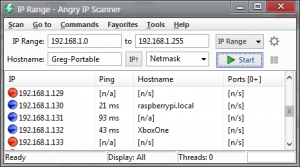
<p>Pour cela, j’utilise un utilitaire qui scan mon réseau <a href="https://github.com/angryziber/ipscan/releases">AngryIpScanner</a>.</p>

<p>Normalement, le logiciel doit être déjà configuré pour votre plage d’adresse IP (il la détecte automatiquement suivant vos paramètres réseaux), on lance le scan en cliquant sur Start et magie tous nos équipements connectés apparaissent dans la liste.</p>

<p>Maintenant à vous de trouver l’adresse de votre <a href="https://amzn.to/2UiOumy">Raspberry Pi</a> dans le listing.</p>

<p><img src="/assets/images/angry.png" alt="image angry" /></p>

<p>Conseil de Sioux, si votre liste devait ne rien afficher et que le logiciel était déjà installé, faites sa mise à jour 😉</p>

<h1 id="se-connecter-depuis-votre-ordinateur-sur-votre-framboise">Se connecter depuis votre ordinateur sur votre framboise</h1>

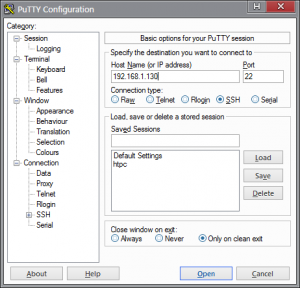
<p>Maintenant que nous avons récupéré l’adresse IP, nous allons nous connecter en SSH via le logiciel <a href="https://www.chiark.greenend.org.uk/~sgtatham/putty/latest.html">Putty sur Windows</a>) ou via un terminal sur MAC/Unix avec la commande suivante SSH :</p>

<p><code class="language-plaintext highlighter-rouge">utilisateur@adresseipdevtrepi -p lennumerodeportssh</code></p>

<p>Pour Putty, il suffit de rentrer le champ Hostname (Or Address IP).</p>

<p><img src="/assets/images/putty.png" alt="image putty" /></p>

<p>Pour la première connexion, le nom d’utilisateur sera pi et le mot de passe raspberry (tout en minuscule).</p>

<p>Une fois connecté, nous allons commencer par étendre la partition afin de pouvoir utiliser toute la carte SD.</p>

<p>Pour cela, il faut utiliser la commande ci-dessous et faire Expand FileSystem :</p>

<p><code class="language-plaintext highlighter-rouge">sudo raspi-config</code></p>

<p>Une fois cela fait, nous allons quitter l’utilitaire et accepter le redémarrage pour appliquer la modification sur la carte µSD.</p>

<p>Dans l’article suivant, nous verrons comment faire les premières configurations et comment faire un début de sécurisation sur Raspbian.</p>]]></content><author><name>Maegfea</name><email>contact@maegfea.com</email></author><category term="Technologie" /><category term="raspbian" /><category term="raspberry-pi" /><category term="ssh" /><summary type="html"><![CDATA[Nous allons faire les premières configurations de notre Pi pour une première utilisation en tant que serveur.]]></summary></entry><entry><title type="html">Installer Raspbian sur un Raspberry Pi facilement.</title><link href="https://www.maegfea.com/installer-raspbian-raspberry-pi/" rel="alternate" type="text/html" title="Installer Raspbian sur un Raspberry Pi facilement." /><published>2017-05-21T18:00:00+02:00</published><updated>2017-05-21T18:00:00+02:00</updated><id>https://www.maegfea.com/installer-raspbian-raspberry-pi</id><content type="html" xml:base="https://www.maegfea.com/installer-raspbian-raspberry-pi/"><![CDATA[<p>Voici ce que j’estime important de savoir pour bien commencer avec un <a href="https://amzn.to/2UiOumy">Raspberry Pi</a> et Raspbian.</p>

<h1 id="première-installation-dun-raspberry-pi-pour-les-nuls">Première installation d’un Raspberry Pi pour les nuls</h1>

<p>Sur <a href="https://amzn.to/2UiOumy">Raspberry Pi</a>, de nombreux OS (Operating System, système d’exploitation) sont disponibles.
Pour l’exemple, en voici quelques-uns :</p>

<ul>
  <li><a href="https://www.raspbian.org/">Raspbian</a></li>
  <li><a href="http://pidora.ca/">Pidora</a></li>
  <li><a href="https://ubuntu-mate.org/raspberry-pi/">Ubuntu Mate</a> / <a href="https://developer.ubuntu.com/core/get-started#snappy-raspi2">Snappy</a></li>
  <li><a href="https://developer.microsoft.com/fr-fr/windows/iot/Downloads.htm">Win10Iot</a></li>
  <li><a href="http://openelec.tv/">Open Elec</a></li>
  <li><a href="https://osmc.tv/">OSMC</a></li>
</ul>

<p>Ils sont différents, tous avec leur propre philosophie de base.</p>

<p>Je ne suis pas ici pour départager qui de telle distribution ou telle autre est la meilleure.</p>

<p>A chaque fois, je ferais le choix suivant les différents tests que j’aurai pu faire ou avec mes affinités sur PC fixe.</p>

<p>Mais n’hésitez pas à venir partager avec nous dans les commentaires 😉</p>

<h1 id="télécharger-raspbian">Télécharger Raspbian</h1>

<p>Pour commencer, nous allons utiliser la distribution de base prévue sur <a href="https://amzn.to/2UiOumy">Raspberry Pi</a>, à savoir Raspbian.</p>

<p><img src="/assets/images/raspbian.jpg" alt="image raspbian" /></p>

<p>Il faudra commencer par télécharger l’image de Raspbian.
Suivant le modèle de votre Pi, je vous conseillerais la version lite pour les versions 0 et 1 (A,B,B+):</p>

<p><a href="https://raspbian-france.fr/download/raspbian_lite_latest.zip">https://raspbian-france.fr/download/raspbian_lite_latest.zip</a></p>

<p>Pour les <a href="https://amzn.to/2UiOumy">RPi</a> 2 et 3, la version complète :</p>

<p><a href="https://raspbian-france.fr/download/raspbian_latest.zip">https://raspbian-france.fr/download/raspbian_latest.zip</a></p>

<p>Les 2 versions peuvent aller sur tous les modèles de Raspberry Pi mais la lite n’est pas forcement la plus adaptée pour les versions 2,3 et inversement.</p>

<h1 id="installer-raspbian-et-win32diskimager">Installer Raspbian et Win32DiskImager</h1>

<p>Pendant que nous récupérons l’image de l’OS nous allons télécharger Win32DiskImager :</p>

<p><a href="https://sourceforge.net/projects/win32diskimager/files/latest/download">https://sourceforge.net/projects/win32diskimager/files/latest/download</a></p>

<p>L’installation est basique, suivant, suivant, terminé.</p>

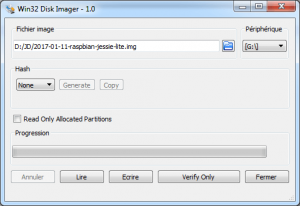
<p>Pour commencer, (après avoir branché notre carte µSD) on lance le logiciel et on choisit sur quel périphérique nous souhaitons installer l’image (ici G: ).</p>

<p>Ensuite, on récupère l’image (que l’on aura pris le soin de décompresser avant tout ça, par exemple avec 7-Zip) en cliquant sur l’icône de dossier. Il ne nous reste plus qu’à écrire sur la carte, attention une fois que vous aurez lancé la manipulation TOUTES les données dessus seront perdues.</p>

<p><img src="/assets/images/win32diskimager.png" alt="image win32diskimager" /></p>

<p>L’installation est relativement rapide sur une carte de catégorie 4 (compter une dizaine de minutes).</p>

<p><img src="/assets/images/horloge.png" alt="image horloge" /></p>

<p>Voilà c’est fini, nous pouvons maintenant insérer la carte dans le <a href="https://amzn.to/2UiOumy">Raspberry Pi</a> et le brancher.</p>

<p>Dans le prochain article, nous allons passer à la configuration initiale de Raspbian</p>]]></content><author><name>Maegfea</name><email>contact@maegfea.com</email></author><category term="Technologie" /><category term="raspbian" /><category term="raspberry-pi" /><category term="ssh" /><summary type="html"><![CDATA[Voici ce que j’estime important de savoir pour bien commencer avec un Raspberry Pi et Raspbian.]]></summary></entry><entry><title type="html">Je suis de retour !!</title><link href="https://www.maegfea.com/maegfea-retour/" rel="alternate" type="text/html" title="Je suis de retour !!" /><published>2017-05-07T18:00:00+02:00</published><updated>2017-05-07T18:00:00+02:00</updated><id>https://www.maegfea.com/maegfea-retour</id><content type="html" xml:base="https://www.maegfea.com/maegfea-retour/"><![CDATA[<p>Me voilà de retour, pour vous jouer un mauvais tour. Ou pas 😀</p>

<p>Après avoir fermé le blog pendant un peu plus d’un an, le voilà de retour.
Cette fois-ci dans un format un peu différent de l’ancien.</p>

<p>Plus de photo, ni de vidéo gaming.</p>

<p>Le but sera principalement de me servir du site comme pense bête pour mes différents projets (informatique /domotique).
Alors, si cela peut, en plus, vous servir c’est encore mieux.
Au programme, des tutos, des tests/avis. Et pourquoi pas quelques billets d’humeurs.</p>

<p>On se retrouve rapidement 😉</p>]]></content><author><name>Maegfea</name><email>contact@maegfea.com</email></author><category term="Technologie" /><summary type="html"><![CDATA[Me voilà de retour, pour vous jouer un mauvais tour. Ou pas 😀]]></summary></entry><entry><title type="html">Présentation du Raspberry Pi et quelques idées d’utilisations</title><link href="https://www.maegfea.com/presentation-raspberry-pi-idees/" rel="alternate" type="text/html" title="Présentation du Raspberry Pi et quelques idées d’utilisations" /><published>2017-05-07T18:00:00+02:00</published><updated>2017-05-07T18:00:00+02:00</updated><id>https://www.maegfea.com/presentation-raspberry-pi-idees</id><content type="html" xml:base="https://www.maegfea.com/presentation-raspberry-pi-idees/"><![CDATA[<h1 id="rapsberry-pi-lordinateur-à-tout-faire">Rapsberry Pi l’ordinateur à tout faire</h1>

<p>Pour le retour en ligne du site, le premier tuto sera l’installation d’un système d’exploitation sur <a href="https://amzn.to/2UiOumy">Raspberry Pi</a> (que je raccourcirais par Pi ou Rpi).</p>

<p>Parce qu’il faut bien commencer quelque part et qu’en ce moment mes projets se basent principalement sur ce micro-ordinateur.</p>

<p>Mais avant d’entrer dans le vif du sujet, une petite présentation de la bête s’impose.</p>

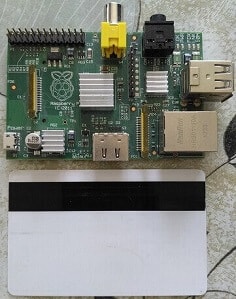
<p>Pour les personnes qui ne seraient pas au courant, la carte Raspberry-Pi (né un 29 Février 2012) est un ordinateur miniature, de la taille d’une carte bancaire qui en a quand même dans le ventre (puisque je te dis que ce n’est pas la taille qui compte Maurice).</p>

<p>Voici ses caractéristiques dans la version actuellement commercialisée (Rpi V3):</p>

<p>comparaison de taille <a href="https://amzn.to/2UiOumy">Raspberry Pi</a> vs CB</p>

<p><img src="/assets/images/rpi.jpg" alt="image rpi" /></p>

<h1 id="ses-caractéristiques-">Ses caractéristiques :</h1>

<ul>
  <li>CPU 64 bit quad core ARM Cortex-A53 intégré et cadencé à 1,2 GHz</li>
  <li>Contrôleur graphique (GPU) Broadcom Videocore IV</li>
  <li>1 Go de mémoire vive (RAM)</li>
  <li>1 port RJ45 Ethernet 10/100M</li>
  <li>1 lecteur micro SD / SDHC (obligatoire pour l’amorcage)</li>
  <li>4 prises USB 2.0 (2,5A)</li>
  <li>1 port HDMI</li>
  <li>1 audio Jack 3,5 mm</li>
  <li>GPIO 40 broches</li>
  <li>Wifi 802.11 b/g/n</li>
  <li>Bluetooth 4.1 (Bluetooth Classique et LE)</li>
</ul>

<p>Quand je te dis qu’en a dans le ventre cette petite carte ;)
Tout cela pour une consommation ridicule (compter entre 3€ et 5€ suivant le modèle et les éléments connectés dessus)</p>

<h1 id="quelques-exemples-dutilisations">Quelques exemples d’utilisations</h1>

<p>Le <a href="https://amzn.to/2UiOumy">Rpi</a> est parfait pour tous les « petits » usages, voici les premiers exemples qui me viennent en tête :</p>

<ul>
  <li>Un NAS en branchant un disque dur USB</li>
  <li>Une box domotique (ex : Gladys,Domoticz,…)</li>
  <li>Une seedbox</li>
  <li>Un media-center (ex : Kodi)</li>
  <li>Une console rétro-gaming (ex : RecalBox)</li>
</ul>

<p>Comme vous le voyez, la seule limite sera votre imagination.</p>

<p>Du fait de sa faible consommation, aucun souci pour le laisser allumer en permanence (compter moins de 5€ par an), avec ses systèmes d’exploitation serveur, il est donc parfait pour cet usage (de mon point de vue).</p>

<p>Une alimentation électrique d’au moins 2,5A est fortement recommandée pour la version 3 du Pi et 2A pour la 2.</p>

<p>Ce qui veut dire que ton chargeur de tablette sera sûrement trop juste l’ami 😉 (souvent 2A).</p>

<p>Si la carte devait ne pas être suffisamment alimentée un petit logo multicolore apparaîtra en haut à droite de l’écran.</p>

<p><img src="/assets/images/alim-faible.png" alt="image alim-faible" /></p>

<p>Pourquoi j’attire votre attention sur ce « détail », vous me direz.</p>

<p>Et bien tout simplement parce qu’un nombre trop important d’accès à la carte µSD avec une tension trop faible pourrait causer sa dégradation prématurée. Et croyez-moi, vous ne voulez pas perdre vos données à cause de ça 😉 (expérience déjà vécue 😥 )</p>

<p>Vu le coût / l’encombrement, cela va nous permettre de monter/tester des projets pour un coût minime et de rendre tout cela un peu plus WAF (Je te vois venir, non c’est pas le bruit du chien, go <a href="https://fr.wikipedia.org/wiki/Facteur_d%27acceptation_f%C3%A9minine">Wikipedia</a> ).</p>

<h1 id="bien-commencer">Bien commencer</h1>

<p>Vous souhaitez vous lancer ? Voici ce que je conseille :</p>

<ul>
  <li><a href="https://amzn.to/2UiOumy">Raspberry Pi</a> 3</li>
  <li>Alimentation 3A</li>
  <li>Boitier + dissipateurs</li>
</ul>

<p>Pour un serveur, nous avons tout ce qu’il nous faut car nous ferons l’intégralité des manipulations via Putty.</p>

<p>Pour d’autres utilisations, en plus, il faudra rajouter un écran (en HDMI) et un clavier,</p>

<p>Prochaine étape, l’installation d’un OS sur le Raspberry-Pi.</p>

<p>Nous verrons rapidement quelques systèmes disponibles pour le Pi et dans quel cas les choisir.</p>

<p>J’ai dit des âneries, des informations complémentaires à rajouter ? N’hésitez pas à commenter 😉</p>]]></content><author><name>Maegfea</name><email>contact@maegfea.com</email></author><category term="Technologie" /><category term="raspbian" /><category term="raspberry-pi" /><category term="ssh" /><summary type="html"><![CDATA[Rapsberry Pi l’ordinateur à tout faire]]></summary></entry></feed>